Why Do My Instagram Stories Look Blurry? Quick Fixes

Es ist mehr als frustrierend. Du verbringst Ewigkeiten damit, die perfekte, knackig scharfe Instagram Story zu erstellen, drückst auf „Veröffentlichen”, und… sie sieht aus, als wäre sie mit einer Kartoffel gefilmt worden. Was ist denn los?
Neun von zehn Mal ist die Schuldige Instagrams aggressive Komprimierung. Denk mal drüber nach: Die Plattform muss täglich unglaubliche 95 Millionen Fotos und Videos verarbeiten und bereitstellen. Um diese riesige Menge zu bewältigen, komprimiert sie deine Dateien, und leider entfernt dieser Prozess oft die scharfen Details, die du dir so mühsam erarbeitet hast.
Es ist ein häufiges Problem. Tatsächlich ergab eine kürzliche Umfrage, dass 41% der Benutzer die Komprimierung direkt für ihre unscharfen Story-Probleme verantwortlich machen. Aber bevor du dich in technische Einstellungen vertiefst, lass uns eine schnelle Diagnose durchführen. Meistens kann diese einfache Überprüfung das Problem in weniger als einer Minute lösen.
Deine schnelle Lösung für unscharfe Instagram Stories
Lass uns mit den Grundlagen beginnen. So findest du heraus, warum deine Instagram Stories unscharf aussehen, und postest wieder kristallklare Inhalte.
Die Drei-Schritt-Überprüfung für unscharfe Stories
Dieser schnelle Entscheidungsbaum hilft dir, das Problem schnell zu diagnostizieren.
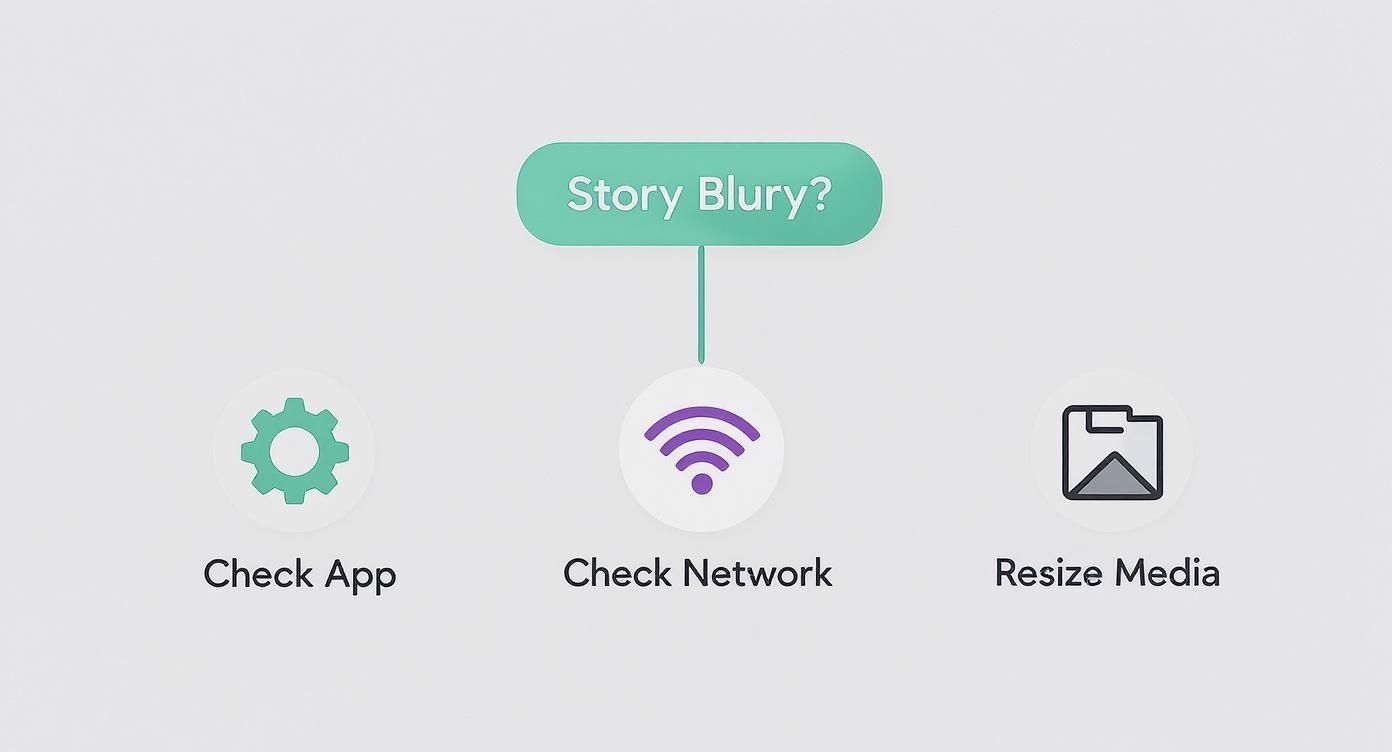
Wie die Infografik zeigt, sind die drei großen Übeltäter normalerweise deine App-Einstellungen, deine Internetverbindung und die Dimensionen deiner Medien. Lass uns diese direkt anpacken.
Sofortige How-To-Lösungen
Wenn du die Überprüfung durchgeführt hast und die Dinge immer noch verschwommen aussehen, hier sind einige sofortige Maßnahmen, die du direkt in der App ergreifen kannst.
Überprüfe deinen Datenspar-Modus: Verborgen in deinen Instagram-Einstellungen ist ein „Datenspar-Modus”. Er ist dazu ausgelegt, weniger Mobilfunkdaten zu verbrauchen, erreicht dies aber, indem deine Upload-Qualität sinkt. Gehe zu deinen Einstellungen (
Konto > Mobilfunkdatennutzung) und stelle sicher, dass dies ausgeschaltet ist.Aktiviere hochwertige Uploads: Direkt unter dem Datenspar-Modus siehst du einen wunderbaren kleinen Schalter: „Mit höchster Qualität hochladen”. Schalte diesen auf ein. Dies teilt Instagram mit: „Mir ist egal, wenn es ein bisschen länger dauert – priorisiere die Qualität vor der Geschwindigkeit.”
Übertreibe es nicht in der App: Während Instagrams Filter, Sticker und GIFs Spaß machen, können sie die Dateigröße dramatisch erhöhen. Eine größere Datei löst stärkere Komprimierung aus, was zu Unschärfe führt. Selbst die integrierte automatische Verbesserung kann manchmal seltsame Artefakte verursachen. Wenn du dich dafür interessierst, haben wir einen vollständigen Leitfaden darüber, wie du die automatische Verbesserung auf Instagram ausschaltest.
Um es noch einfacher zu machen, hier ist eine schnelle Übersichtstabelle der häufigsten Probleme und ihrer unmittelbaren Lösungen.
Häufige Ursachen für unscharfe Stories und wie man sie behebt
Diese Tabelle schlüsselt die üblichen Verdächtigen auf und gibt dir eine klare, umsetzbare Lösung für jeden einzelnen.
| Problembereiche | Was passiert | Sofortige How-To-Lösung |
|---|---|---|
| App-Einstellungen | Instagram reduziert absichtlich die Qualität, um Daten in deinem Mobilfunktarif zu sparen. | Gehe zu Einstellungen > Konto > Mobilfunkdatennutzung und schalte aus „Datenspar-Modus” und schalte ein „Mit höchster Qualität hochladen”. |
| Schlechte Verbindung | Ein schwaches oder instabiles Wi-Fi- oder Mobilfunksignal zwingt Instagram, stärker zu komprimieren, um die Datei hochzuladen. | Verbinde dich mit einem stabilen, schnellen Wi-Fi-Netzwerk, bevor du uploadic. Vermeide es, unterwegs mit instabilem Service zu posten. |
| Dateidimensionen | Dein Foto oder Video entspricht nicht Instagrams bevorzugtem 9:16 Seitenverhältnis (1080×1920 Pixel). | Ändere die Größe deiner Medien auf 1080×1920 Pixel bevor du sie hochlädst. Dies verhindert, dass Instagram sie ungeschickt zuschneidet oder streckt. |
| In-App-Bearbeitung | Das Hinzufügen zu vieler Sticker, GIFs oder Filter bläht die Dateigröße auf, was zu aggressiver Komprimierung führt. | Führe die meiste Bearbeitung in einer Drittanbieter-App durch. Halte In-App-Ergänzungen minimal, um die Qualität zu bewahren. |
Indem du diese schnellen Überprüfungen und Lösungen durchführst, kannst du das unscharfe Story-Problem oft lösen, ohne dich mit komplexer Bearbeitungssoftware oder Exporteinstellungen befassen zu müssen.
Wie du mit Instagrams Komprimierung zusammenarbeitest, nicht dagegen
Lass mich eines klarstellen: Instagrams Komprimierung ist der Hauptschuldige hinter deinen unscharfen Stories. Denk daran wie an einen akribischen, aber übermäßig aggressiven Packer. Du gibst ihm einen wunderbar organisierten Koffer – deine hochwertige Datei – und er stopft alles in ein winziges Handgepäck, um Platz auf seinen Servern zu sparen. Das Ergebnis? Dein Inhalt kommt zerkittelt, verzerrt und einfach verschwommen an.
Anstatt diesen Prozess direkt zu bekämpfen, ist der Trick, dem Algorithmus einen perfekt gepackten Koffer zu geben, den er gar nicht braucht zu verändern. Indem du deine Inhalte mit den richtigen Spezifikationen vorbereitest, bevor du die App überhaupt öffnest, nimmst du Instagrams harter Komprimierung die Kontrolle weg und hältst deine Stories scharf. Dieser Leitfaden zeigt dir genau, wie du das machst.
Die magischen Zahlen für perfekte Stories
Instagram hat einen sehr spezifischen „Sweet Spot” für Story-Inhalte. Das Füttern mit Medien, die bereits diesen Dimensionen entsprechen, ist das Beste, das du tun kannst, um die gefürchtete Unschärfe zu vermeiden. Wenn Instagram deine Datei nicht ändern, dehnen oder zuschneiden muss, wendet es eine viel sanftere, fast unmerkliche Komprimierung an.
Dein Ziel ist es, dein Foto oder Video mit diesen Einstellungen zu exportieren, bevor es die App überhaupt berührt:
- Auflösung: 1080 Pixel breit auf 1920 Pixel hoch. Dies ist die native, für Stories gemachte Auflösung.
- Seitenverhältnis: 9:16. Dies ist einfach die Form eines Standard-Smartphone-Bildschirms im Hochformat.
- Dateigröße: Halte Fotos unter 30 MB und Videos unter 4 GB.
- Dateityp: Bleibe bei JPEG für Fotos und MP4 für Videos. Sie sind die kompatibilsten und zuverlässigsten Formate.
Wenn du diese Ziele erreichst, sprichst du im Grunde Instagrams Sprache. Sobald du diesen einfachen Workflow beherrschst, wirst du eine dramatische Verbesserung sehen, wie deine Inhalte für deine Follower aussehen.
Die effektivsten Inhaltsstrategien kombinieren hochwertige Grafiken mit einem tieferen Verständnis der Plattformmechaniken. Wenn deine Stories durchgehend klar sind, signalisiert dies Professionalität und Autorität an dein Publikum, was dein Engagement und das Vertrauen der Zuschauer erheblich steigern kann.
Diese Aufmerksamkeit für visuelle Details ist wirklich wichtig – es ist eine dieser kleinen Sachen, die dein Konto von der Masse unterscheiden können. Zu zeigen, dass dir die Qualität am Herzen liegt, hilft dir, deine Glaubwürdigkeit aufzubauen. Du kannst tiefer in die Nutzung von Plattformdaten zu deinem Vorteil eintauchen in unserem detaillierten Leitfaden über Instagram Insights, dein Bauplan für sozialen Medien-Triumph.
Optimiere deine Telefon-Einstellungen für klare Uploads

Manchmal hat der Grund, warum deine Stories unscharf aussehen, nichts mit ausgefeilter Bearbeitungssoftware zu tun. Der Schuldige versteckt sich oft direkt in deiner Tasche. Lange bevor dein Inhalt Instagram überhaupt erreicht, können die Standardeinstellungen deines Telefons die Qualität sabotieren.
Ein paar schnelle Optimierungen können einen riesigen Unterschied machen. Denk daran wie an den Start deiner Fotos und Videos mit Vorteilen, um sicherzustellen, dass sie dein Gerät in der besten möglichen Form verlassen. So nutzt du dein Telefon und die App selbst optimal.
Wie du hochwertige Uploads in Instagram aktivierst
Das ist es. Die große. Instagram hat eine spezifische Einstellung, um die Qualität gegenüber der Geschwindigkeit zu priorisieren, aber sie ist normalerweise standardmäßig ausgeschaltet, um Benutzern zu helfen, Mobilfunkdaten zu sparen. Diese Einstellung zu finden und umzuschalten ist deine wichtigste Mission.
Hier ist das einfache Schritt-für-Schritt:
- Öffne dein Instagram-Profil und tippe auf die drei horizontalen Linien in der oberen rechten Ecke.
- Navigiere zu Einstellungen und Datenschutz, dann scrolle nach unten, bis du Datennutzung und Medienqualität findest.
- Stelle zuerst sicher, dass der „Weniger Mobilfunkdaten nutzen” Schalter ausgeschaltet ist. Das war früher als „Datenspar-Modus” bekannt.
- Jetzt für die magische Schaltfläche: Schalte den „Mit höchster Qualität hochladen” Schalter ein.
Das ist schon alles. Du teilst der App im Wesentlichen mit, aggressiv die Komprimierung deiner Dateien zu stoppen, wenn du in einem Mobilfunknetz uploadic. Ja, es könnte ein paar Sekunden länger dauern, zu posten, aber die Klarheitsverbesserung ist ein Kompromiss, den du jedes Mal machen wirst wollen.
Passe deine nativen Kamera-Einstellungen an
Deine eigene Kamera-App des Telefons spielt auch eine riesige Rolle. Die Qualität deiner Originaldatei – das Quellenmaterial – ist wichtig. Bevor du mit dem Aufnehmen anfängst, möchtest du sicher sein, dass du die schärfsten, detailliertesten Aufnahmen möglich aufnimmst.
Für iPhone-Benutzer:
- Gehe zu Einstellungen > Kamera > Formate. Wähle „Hohe Effizienz”. Dies nutzt das HEIF/HEVC-Format, das viel besser ist bei der Komprimierung von Video, ohne es furchtbar aussehen zu lassen.
- Dann gehe zu Einstellungen > Kamera > Video aufnehmen, und wähle mindestens 1080p HD bei 30 fps. Wenn du wirklich deine Qualität maximieren möchtest, gehe für 4K bei 30 fps.
Für Android-Benutzer:
- Öffne deine Kamera-App und suche nach dem Einstellungs-Zahnrad Icon.
- Finde das Menü „Videogröße” oder „Videoqualität” und wähle die höchste Option, die du hast, wie FHD (1920×1080) oder sogar UHD (4K).
- Wenn du eine Option für „High-Efficiency-Video” siehst, schalte das auch ein.
Die Zeit zu nehmen, um diese Geräteeinstellungen abzustimmen, ist wie das Starten eines Rennens von vorne im Feld. Es gibt deinem Inhalt einen riesigen Vorteil, bevor Instagrams Komprimierungsalgorithmus überhaupt einen Finger auf ihn legt, und sorgt dafür, dass deine Stories so knackig aussehen, wie du beabsichtigt hast.
Löse versteckte Probleme wie Netzwerk und App-Cache
Du hast deine Export-Einstellungen perfektioniert und jede Option auf deinem Telefon doppelt überprüft, aber deine Stories sind immer noch verschwommen. Wenn das passiert, liegt das Problem oft gar nicht an deiner Videodatei. Es ist Zeit, zwei unsichtbare Schuldige zu lernen: deine Internetverbindung und einen verstopften App-Cache.
Dies sind die versteckten Faktoren, die deine Qualität sabotieren können, ohne dass du es bemerken.
Denk an deine Internetverbindung als die Autobahn, auf der deine Story zu Instagrams Servern reist. Wenn diese Autobahn langsam, instabil oder voller Schlaglöcher ist – wie schwaches Wi-Fi oder ein einzelner Balken Mobiltelefonempfang – wird Instagram nervös. Um sicherzustellen, dass der Upload nicht unterwegs fehlschlägt, komprimiert es deine Datei aggressiv, verkleinert sie auf eine handlichere Größe. Das Ergebnis? Ein verschwommenes, verpixeltes Durcheinander.
Die Lösung hier ist zum Glück einfach: Versuche immer, auf einer starken, stabilen Wi-Fi-Verbindung hochzuladen. Vermeide es, wichtige Inhalte zu posten, wenn du unterwegs bist oder dich mit einem instabilen öffentlichen Netzwerk verbunden hast. Deiner Story eine klare, schnelle Fahrbahn für ihre Reise zu Instagram zu geben, ist eine der einfachsten Möglichkeiten, diese zusätzliche, unerwünschte Komprimierung zu verhindern.
Wie du den digitalen Müll der App aufräumst
Über dein Netzwerk hinaus kann die Instagram-App selbst im Laufe der Zeit belastet werden. Sie speichert temporäre Daten oder Cache, um die Dinge auf deiner Seite schneller zu laden. Aber manchmal kann dieser Cache aufgebläht und sogar beschädigt werden, was zu allen möglichen seltsamen Fehlern führt – auch zu Problemen, die deine Instagram Stories unscharf aussehen lassen.
Das Löschen deines Cache ist wie eine Frühjahrsputz für die App. Keine Sorge, es löscht dein Konto, Fotos oder DMs nicht. Es beseitigt einfach die Müll-Dateien, die das Problem verursachen könnten.
Ein sauberer Cache kann manchmal sogar verbessern, wie die App mit dem Algorithmus interagiert. Für diejenigen, die tiefer einsteigen möchten, können Sie mehr über wie man den Instagram-Algorithmus zurückziert und wie App-Leistung eine Rolle spielt, erfahren.
Hier ist ein schneller Leitfaden zum Löschen dieses Cache:
Auf Android:
- Gehe zu deinen Telefon-Einstellungen und tippe auf Apps oder Anwendungen.
- Finde und wähle Instagram aus der Liste.
- Tippe auf Speicher, dann tippe auf die Cache löschen Schaltfläche. Einfach.
Auf iPhone:
- Die einfachste Methode ist, die App zu „auslagern”. Gehe zu Einstellungen > Allgemein > iPhone-Speicher.
- Scrolle nach unten, um Instagram zu finden und tippe darauf.
- Wähle App auslagern (dies speichert alle deine Daten und Einstellungen) und installiere es einfach neu aus dem App Store.
Diese einfache Wartung kann eine überraschende Anzahl von Leistungsproblemen lösen und sicherstellen, dass dein schöner Inhalt reibungslos hochgeladen wird.
Fortgeschrittene Strategien für Marken und Creator
Wenn du ein seriöser Creator oder eine Marke bist, ist Instagram nicht nur eine lustige App. Es ist dein digitales Geschäft, dein Portfolio und eine deiner direktesten Leitungen zu deinem Publikum. In dieser Arena ist „gut genug” eine Fehlschlag.
Wenn deine Stories durchgehend unscharf aussehen, nagt das an deiner Markenglaubwürdigkeit. Es kann dich amateurhaft aussehen lassen oder schlimmer noch, wie wenn dir die Details nicht am Herzen liegen. Das ist, wo du über die schnellen Lösungen hinauscgehen und wie ein Profi denken musst.
Die größte einzelne Änderung, die du machen kannst, ist alle deine Inhalte außerhalb der Instagram-App zu fotografieren und zu bearbeiten. Es ist so einfach. Nutze deine Telefon-eigene Kamera – oder noch besser, eine echte Kamera – um Aufnahmen in höchstmöglicher Qualität zu machen. Dann bringt du dieses Material in eine Bearbeitungs-App wie CapCut, InShot oder Adobe Rush um es fein abzustimmen.
Dieser Workflow gibt dir totale Kontrolle über den wichtigsten Schritt: die Export-Einstellungen. Wenn du dein Video mit Instagram-freundlichen Spezifikationen exportierst, gibst du seinem Komprimierungsalgorithmus im Grunde eine perfekt vorbereitete Datei. Dieser eine Zug ist das Geheimnis, das Top-Creator verwenden, um ihre Inhalte scharf und professionell zu halten, um das „warum sind meine Stories unscharf”-Problem komplett zu vermeiden.
Empfehlung Export-Einstellungen für Pro-Level-Qualität
Um deinem Inhalt die beste mögliche Chance gegen Instagrams aggressive Komprimierung zu geben, musst du spezifische Export-Einstellungen in deiner Bearbeitungssoftware verwenden. Dieses „How-To” gibt dir eine Datei, die bereits optimiert ist und weniger Raum für seinen Algorithmus lässt, sie zu ruinieren.
Die Beherrschung dieses
Smart marketers love Hexrate!
Start growth today.
Stop stressing about your Instagram account - our winning growth tactics are time-tested to help you achieve real results – fast & guaranteed!
Get started
Ein Instagram-Konto von Grund auf zu wachsen ist, als würde man ins Leere schreien. Du postst großartigen Content, verwendest die richtigen Hashtags, bleibst konsistent…
Développer un compte Instagram à partir de zéro, c’est un peu comme crier dans le vide. Vous publiez du contenu de qualité, utilisez les…
Growing an Instagram account from scratch feels like shouting into a void. You post great content, use the right hashtags, stay consistent — and…

TL;DR — Quick Steps Open Instagram → go to your Profile → tap the menu (☰) → Settings and privacy → Account privacy…

If you’re serious about content creation, learning how to download Instagram videos is a skill you’ll eventually need. Maybe you want to: Repurpose content for…
 English
  Deutsch