Why Do My Instagram Stories Look Blurry? Quick Fixes

C’est incroyablement frustrant. Vous passez du temps à créer la Story Instagram parfaite et nette, vous appuyez sur publier, et… on dirait qu’elle a été filmée avec une patate. Qu’est-ce qui se passe ?
Neuf fois sur dix, le coupable est la compression agressive d’Instagram. Pensez-y : la plateforme doit traiter et servir un nombre vertigineux de 95 millions de photos et de vidéos chaque jour. Pour gérer ce volume fou, elle réduit vos fichiers, et malheureusement, ce processus supprime souvent les détails nets que vous avez travaillé si dur à obtenir.
C’est un problème courant. En fait, un sondage récent a révélé que 41 % des utilisateurs pointent du doigt la compression pour leurs problèmes de flou dans les Stories. Mais avant de vous perdre dans les détails techniques, faisons un diagnostic rapide. La plupart du temps, cette simple vérification peut résoudre le problème en moins d’une minute.
Votre solution rapide pour les Stories Instagram floues
Commençons par les bases. Voici comment déterminer exactement pourquoi vos Stories Instagram sont floues et comment revenir à publier du contenu cristallin.
Le contrôle flou en trois étapes
Cet arbre de décision rapide vous aidera à diagnostiquer le problème rapidement.
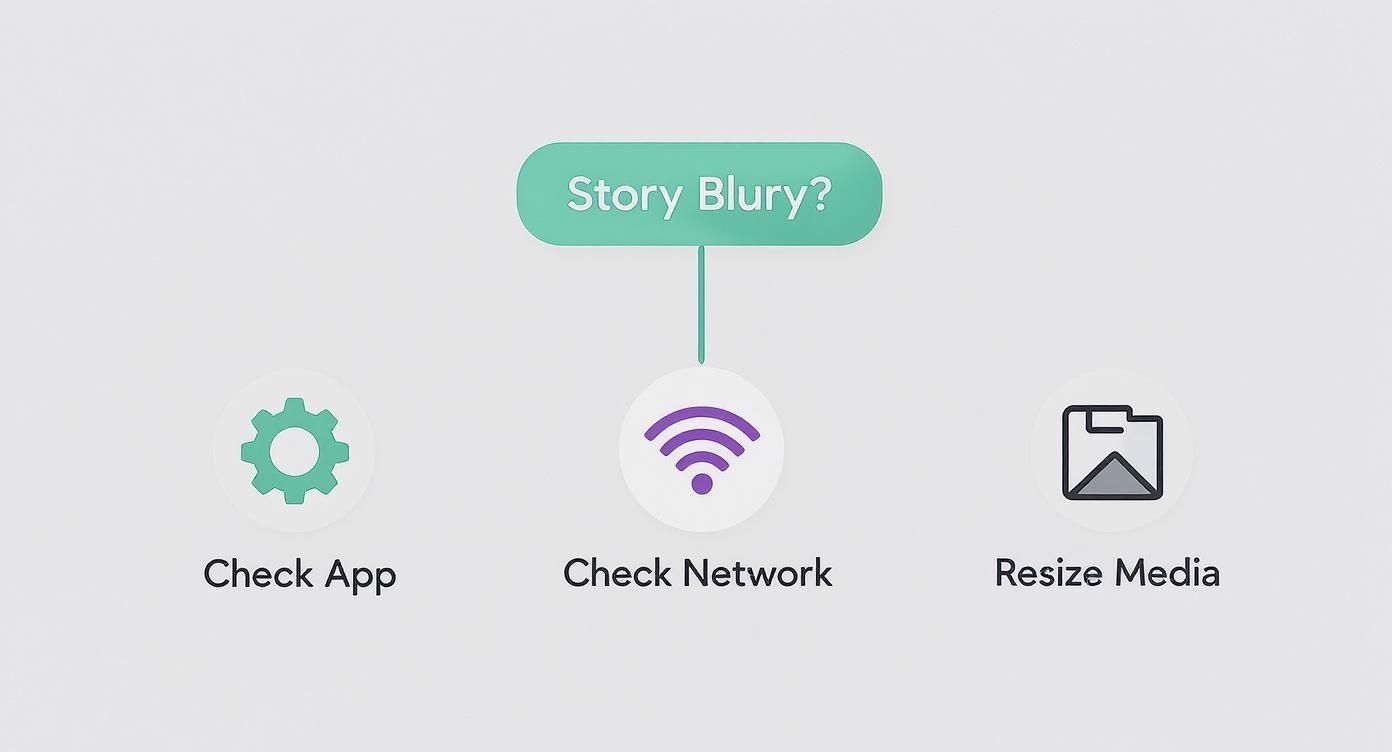
Comme le montre l’infographie, les trois grands coupables sont généralement vos paramètres d’application, votre connexion Internet et les dimensions de votre média. Abordons-les de front.
Corrections immédiates
Si vous avez effectué le contrôle et que les choses semblent toujours floues, voici quelques actions immédiates que vous pouvez effectuer directement dans l’application.
Vérifiez votre économiseur de données : Caché dans vos paramètres Instagram se trouve un mode « Économiseur de données ». Il est conçu pour utiliser moins de données cellulaires, mais il le fait en réduisant votre qualité de téléchargement. Accédez à vos paramètres (
Compte > Utilisation des données cellulaires) et assurez-vous que cette option est désactivée.Activez les téléchargements de haute qualité : Juste en dessous de l’Économiseur de données, vous verrez un magnifique petit curseur : « Télécharger à la meilleure qualité ». Activez ce curseur sur activé. Cela indique à Instagram, « Hey, je ne me soucie pas que cela prenne un peu plus longtemps, privilégiez la qualité à la vitesse. »
N’abusez pas dans l’application : Bien que les filtres, les autocollants et les GIF d’Instagram soient amusants, les accumuler peut augmenter considérablement la taille du fichier. Un fichier plus volumineux déclenche une compression plus lourde, ce qui entraîne un flou. Même l’amélioration automatique intégrée peut parfois causer des artefacts bizarres. Si vous êtes curieux à ce sujet, nous avons un guide complet sur comment désactiver l’amélioration automatique sur Instagram.
Pour simplifier encore plus, voici un tableau rapide des problèmes les plus courants et de leurs solutions immédiates.
Causes courantes des Stories floues et comment les corriger
Ce tableau décompose les suspects habituels et vous donne une solution claire et exploitable pour chacun.
| Zone de problème | Ce qui se passe | Correction immédiate |
|---|---|---|
| Paramètres de l’application | Instagram réduit intentionnellement la qualité pour économiser les données de votre forfait mobile. | Allez à Paramètres > Compte > Utilisation des données cellulaires et désactivez « Économiseur de données » et activez « Télécharger à la meilleure qualité ». |
| Mauvaise connexion | Un signal Wi-Fi ou cellulaire faible ou instable oblige Instagram à compresser davantage pour que le fichier soit téléchargé. | Connectez-vous à un réseau Wi-Fi stable et haut débit avant de télécharger. Évitez de poster en déplacement avec un service instable. |
| Dimensions du fichier | Votre photo ou vidéo ne correspond pas au rapport d’aspect préféré d’Instagram 9:16 (pixels 1080×1920). | Redimensionnez votre média à pixels 1080×1920 avant de le télécharger. Cela empêche Instagram de le recadrer ou de l’étirer maladroitement. |
| Édition dans l’application | L’ajout de nombreux autocollants, GIF ou filtres gonfle la taille du fichier, entraînant une compression agressive. | Effectuez la plupart de vos modifications dans une application tierce. Gardez les ajouts dans l’application minimes pour maintenir la qualité. |
En vérifiant rapidement ces étapes et en appliquant ces correctifs, vous pouvez souvent résoudre le problème des Stories floues sans avoir à vous plonger dans des logiciels d’édition complexes ou des paramètres d’exportation.
Comment travailler avec la compression d’Instagram, pas contre elle
Soyons clairs : la compression d’Instagram est le premier coupable derrière vos Stories floues. Pensez-y comme un emballeur méticuleux mais trop agressif. Vous lui remettez une valise magnifiquement organisée – votre fichier de haute qualité – et il force tout dans un petit bagage à main pour économiser de l’espace sur ses serveurs. Le résultat ? Votre contenu arrive froissé, déformé et tout simplement flou.
Au lieu de combattre ce processus de front, l’astuce est de donner à l’algorithme un sac parfaitement emballé dont il n’a même pas besoin de déranger. En préparant votre contenu avec les bonnes spécifications avant d’ouvrir l’application, vous enlevez le contrôle à la compression impitoyable d’Instagram et conservez vos Stories nettes. Ce guide vous montre exactement comment le faire.
Les chiffres magiques pour des Stories parfaites
Instagram a un « point idéal » très spécifique pour le contenu des Stories. Lui fournir un média qui correspond déjà à ces dimensions est la meilleure chose que vous puissiez faire pour éviter le flou redouté. Quand Instagram n’a pas besoin de redimensionner, d’étirer ou de recadrer votre fichier, il applique une compression beaucoup plus douce, presque imperceptible.
Votre objectif est d’exporter votre photo ou vidéo avec ces paramètres avant qu’elle ne touche l’application :
- Résolution : 1080 pixels de large sur 1920 pixels de haut. C’est la résolution native, faite pour les Stories.
- Rapport d’aspect : 9:16. C’est simplement la forme d’un écran téléphone vertical standard.
- Taille du fichier : Gardez les photos sous 30 Mo et les vidéos sous 4 Go.
- Type de fichier : Restez avec JPEG pour les photos et MP4 pour les vidéos. Ce sont les formats les plus compatibles et fiables.
Quand vous atteignez ces cibles, vous parlez essentiellement la langue d’Instagram. Une fois que vous maîtriserez ce flux simple, vous verrez une amélioration spectaculaire de l’apparence de votre contenu pour vos followers.
Les stratégies de contenu les plus efficaces combinent des visuels de haute qualité avec une compréhension approfondie de la mécanique des plateformes. Quand vos Stories sont constamment nettes, elles signalent le professionnalisme et l’autorité à votre public, ce qui peut augmenter considérablement l’engagement et la confiance des spectateurs.
Cette attention aux détails visuels est vraiment importante – c’est l’une de ces petites choses qui peuvent démarquer votre compte de la foule. Montrer à votre public que vous vous souciez de la qualité aide à renforcer votre crédibilité. Vous pouvez approfondir votre utilisation des données de plateforme à votre avantage dans notre guide détaillé sur Instagram Insights, votre feuille de route pour le triomphe des médias sociaux.
Optimisation des paramètres de votre téléphone pour des téléchargements nets

Parfois, la véritable raison pour laquelle vos Stories semblent floues n’a rien à voir avec un logiciel d’édition fantaisiste. Le coupable se cache souvent directement dans votre poche. Bien avant que votre contenu n’atteigne Instagram, les paramètres par défaut de votre téléphone peuvent sabotage la qualité.
Quelques petits ajustements rapides peuvent faire une énorme différence. Pensez-y comme donner à vos photos et vidéos un coup de pouce, en vous assurant qu’elles quittent votre appareil dans le meilleur état possible. Voici comment tirer le meilleur parti de votre téléphone et de l’application elle-même.
Comment activer les téléchargements de haute qualité dans Instagram
C’est ça. Le grand. Instagram a un paramètre spécifique pour privilégier la qualité à la vitesse, mais il est généralement désactivé par défaut pour aider les gens à économiser les données mobiles. Trouver et basculer ce commutateur est votre mission la plus importante.
Voici la procédure simple :
- Ouvrez votre profil Instagram et appuyez sur les trois lignes horizontales dans le coin supérieur droit.
- Accédez à Paramètres et confidentialité, puis faites défiler jusqu’à ce que vous trouviez Utilisation des données et qualité du média.
- D’abord, assurez-vous que le curseur « Utiliser moins de données mobiles » est désactivé. C’était autrefois appelé « Économiseur de données ».
- Maintenant pour le bouton magique : activez le curseur « Télécharger à la meilleure qualité ».
C’est tout. Vous dites essentiellement à l’application d’arrêter d’écraser agressivement vos fichiers lorsque vous téléchargez sur un réseau mobile. Bien sûr, cela peut prendre quelques secondes supplémentaires pour poster, mais l’amélioration de la clarté est un compromis que vous voudrez faire à chaque fois.
Ajustement de vos paramètres d’appareil photo natifs
L’application d’appareil photo native de votre téléphone joue également un rôle énorme. La qualité de votre fichier original – la matière première – compte. Avant d’appuyer sur enregistrer, vous voulez être sûr de capturer la vidéo la plus nette et la plus détaillée possible.
Pour les utilisateurs d’iPhone :
- Allez à Paramètres > Appareil photo > Formats. Choisissez « Haute efficacité ». Ceci utilise le format HEIF/HEVC, qui est beaucoup meilleur pour compresser la vidéo sans la rendre terrible.
- Ensuite, allez à Paramètres > Appareil photo > Enregistrer une vidéo, et choisissez au moins HD 1080p à 30 fps. Si vous voulez vraiment maximiser votre qualité, allez pour 4K à 30 fps.
Pour les utilisateurs d’Android :
- Ouvrez votre application Appareil photo et recherchez l’icône engrenage de paramètres.
- Trouvez le menu « Taille de la vidéo » ou « Qualité vidéo » et sélectionnez l’option la plus élevée disponible, comme FHD (1920×1080) ou même UHD (4K).
- Si vous voyez une option pour « Vidéo haute efficacité », activez-la également.
Prendre un moment pour affiner ces paramètres d’appareil, c’est comme commencer une course en avant du peloton. Cela donne à votre contenu un énorme avantage avant même que l’algorithme de compression d’Instagram ne le touche, en s’assurant que vos Stories semblent aussi nettes que vous l’aviez envisagé.
Résoudre les problèmes cachés comme le cache réseau et d’application
Vous avez perfectionnez vos paramètres d’exportation et double-vérifié chaque option sur votre téléphone, mais vos Stories sont toujours floues. Quand cela se produit, le problème n’est souvent pas votre fichier vidéo du tout. Il est temps d’apprendre à corriger deux coupables invisibles : votre connexion Internet et un cache d’application encombré.
Ce sont les facteurs cachés qui peuvent saboter votre qualité sans que vous le réalisiez.
Pensez à votre connexion Internet comme l’autoroute sur laquelle votre Story voyage pour atteindre les serveurs d’Instagram. Si cette autoroute est lente, instable ou pleine de nids-de-poule – comme du Wi-Fi faible ou une seule barre de service cellulaire – Instagram devient nerveux. Pour s’assurer que le téléchargement ne s’interrompt pas à mi-chemin, il compresse agressivement votre fichier, le réduisant à une taille plus gérable. Le résultat ? Un gâchis flou et pixelisé.
La correction ici est heureusement simple : essayez toujours de télécharger sur une connexion Wi-Fi forte et stable. Évitez de poster du contenu important quand vous êtes en déplacement ou connecté à un réseau public instable. Donner à votre Story une voie claire et rapide pour son voyage vers Instagram est l’une des façons les plus faciles de prévenir cette compression supplémentaire et indésirable.
Comment effacer le désordre numérique de votre application
Au-delà de votre réseau, l’application Instagram elle-même peut ralentir au fil du temps. Il stocke des données temporaires, ou cache, pour aider les choses à charger plus rapidement de votre côté. Mais parfois, ce cache peut devenir gonflé et même corrompu, ce qui entraîne toutes sortes de pépins bizarres – y compris des problèmes qui font que vos Stories Instagram semblent floues.
Effacer votre cache c’est comme un grand nettoyage de printemps pour l’application. Ne vous inquiétez pas, cela ne supprime pas votre compte, vos photos ou vos messages directs. Cela se débarrasse simplement des fichiers inutiles qui pourraient causer le problème.
Un cache propre peut parfois même améliorer la façon dont l’application interagit avec l’algorithme. Pour ceux intéressés par une plongée plus profonde à ce sujet, vous pouvez en savoir plus sur comment réinitialiser l’algorithme Instagram et comment les performances de l’application jouent un rôle.
Voici un guide rapide pour effacer ce cache :
Sur Android :
- Dirigez-vous vers les Paramètres de votre téléphone et appuyez sur Applications ou Applications.
- Trouvez et sélectionnez Instagram dans la liste.
- Appuyez sur Stockage, puis appuyez sur le bouton Effacer le cache. Simple.
Sur iPhone :
- La méthode la plus simple est de « décharger » l’application. Allez à Paramètres > Général > Stockage iPhone.
- Faites défiler jusqu’à Instagram et appuyez dessus.
- Sélectionnez Décharger l’application (cela sauvegarde tous vos données et paramètres) puis réinstallez-le simplement à partir de l’App Store.
Cet entretien simple peut résoudre un nombre surprenant de problèmes de performance et assurer que votre contenu magnifique est téléchargé sans problème.
Stratégies avancées pour les marques et créateurs
Si vous êtes un créateur sérieux ou une marque, Instagram n’est pas juste une application amusante. C’est votre vitrine numérique, votre portfolio, et l’une de vos lignes les plus directes vers votre public. Dans cette arène, « assez bien » est une note échouée.
Quand vos Stories semblent constamment floues, cela mine la crédibilité de votre marque. Cela peut vous donner l’air amateur ou, pire, comme si vous vous ne souciez pas des détails. C’est là que vous devez aller au-delà des correctifs rapides et commencer à penser comme un pro.
Le changement le plus important que vous puissiez apporter est de filmer et éditer tout votre contenu en dehors de l’application Instagram. C’est aussi simple que cela. Utilisez la caméra native de votre téléphone – ou encore mieux, un vrai appareil photo – pour capturer des vidéos en qualité maximale. Apportez ensuite cette vidéo dans une application d’édition comme CapCut, InShot ou Adobe Rush pour l’affiner.
Ce flux de travail vous donne un contrôle total sur l’étape la plus importante : les paramètres d’exportation. Quand vous exportez votre vidéo avec des spécifications adaptées à Instagram, vous remettez essentiellement à son algorithme de compression un fichier parfaitement préparé. Ce seul geste est le secret que les créateurs de haut niveau utilisent pour garder leur contenu net et professionnel, contournant complètement le problème des Stories floues.
Paramètres d’exportation recommandés pour une qualité au niveau professionnel
Pour donner à votre contenu la meilleure chance possible contre la compression agressive d’Instagram, vous devez utiliser des paramètres d’exportation spécifiques dans votre logiciel d’édition. Ce guide « comment faire » vous donne un fichier déjà optimisé, ce qui laisse moins de place à son algorithme de faire des bêtises.
Maîtriser cette partie de votre flux de travail peut résoudre définitivement vos problèmes de qualité. Le tableau ci-dessous détaille les paramètres idéaux pour les photos et les vidéos.
| Paramètre | Recommandation photo | Recommandation vidéo |
|---|---|---|
| Format de fichier | .JPG | .MP4 (Codec H.264) |
| Résolution | 1080px de large par 1920px de haut | 1080px de large par 1920px de haut |
| Rapport d’aspect | 9:16 | 9:16 |
| Fréquence d’images | N/A | 30 FPS (Images par seconde) |
| Débit binaire | N/A | 3 500 kbps (ou 3,5 Mbps) |
| Audio | N/A | AAC, 44,1 kHz, Stéréo |


